Comment copier/coller des fichiers, des textes...
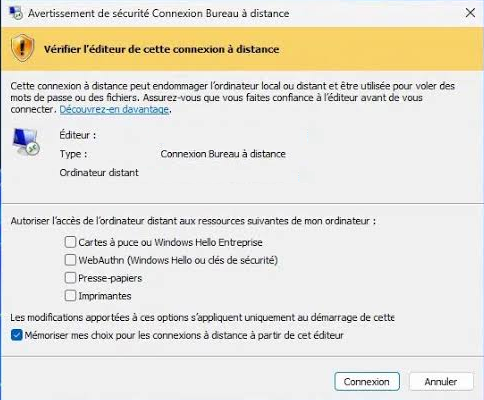
L'accès à la fonction copier/coller est accessible seulement après avoir sélectionner Presse-papiers depuis cette écran (Au démarrage d'Agate):
Depuis Agate via un navigateur web:
Voici comment procéder pour transférer et accéder à vos fichiers :1. Activer l'accès au moment de la connexion
- Connectez vous sur votre portail RDWeb client.
- Au moment de lancer Agate, une invite nommée « Accéder aux ressources locales » apparaît.
- Cochez obligatoirement la case Transfert de fichiers (et Presse-papiers si vous souhaitez copier du texte), puis cliquez sur Autoriser. [
2. Envoyer un fichier local vers la session distante (Upload)
- Dans la barre de menu supérieure de votre navigateur (l'interface RD Web), cliquez sur l'icône Téléverser un fichier (représentée par une flèche vers le haut).
- Sélectionnez le fichier présent sur votre ordinateur local.
- Sur le bureau distant, ouvrez l'Explorateur de fichiers, allez dans Ce PC.
- Ouvrez le lecteur virtuel nommé Remote Desktop Virtual Drive, puis allez dans le dossier Uploads : votre fichier s'y trouve. Il ne vous reste plus qu'à le déplacer où vous le souhaitez sur le serveur.
3. Récupérer un fichier distant vers votre PC (Download)
- Sur le bureau distant, ouvrez l'Explorateur de fichiers et allez dans Ce PC.
- Ouvrez à nouveau le lecteur Remote Desktop Virtual Drive.
- Copiez ou glissez le fichier que vous voulez récupérer à l'intérieur du dossier Downloads.
- Le navigateur web de votre ordinateur local va instantanément intercepter le fichier et lancer son téléchargement automatique (comme lorsque vous téléchargez un fichier sur Internet).[
Les commentaires ne sont pas activés sur ce cours.