Agate - Gestion Administrative
Terminé
Comment créer un répertoire personnalisé des familles via les sources de données ?
262 Vues •Comment fonctionne LES CHANGEMENTS AU KM ?
263 Vues •Comment créer son fichier pour ONDE – 1er degré ?
269 Vues •Comment charger les nomenclatures – 1er Degré ?
261 Vues •A quoi sert un code libre ?
233 Vues •Comment annuler une orientation déjà faite en gestion nouvelle année ?
277 Vues •Comment changer le libellé des classes pour l'année suivante ?
325 Vues •Comment peut-on modifier ou ajouter une adresse famille ?
228 Vues •Comment enregistrer un élève, qui était scolarisé à l’étranger ?
284 Vues •Comment enregistrer en nouvelle année un élève né à l’étranger ?
300 Vues •Comment créer un élève pour l’année suivante ?
246 Vues •Comment supprimer un élève qui apparait en double ?
438 Vues •Comment ne plus voir apparaître sur les listes des élèves non présents à la rentrée ?
264 Vues •Comment réintégrer un élève parti ?
221 Vues •Comment faire les orientations ?
291 Vues •Comment basculer un élève en historique ?
214 Vues •Comment attribuer des photos aux élèves de façon automatique ?
232 Vues •Comment attribuer les photos aux élèves de façon manuelle ?
228 Vues •Comment inclure les photos élèves en publipostage ?
258 Vues •Comment ajouter un 3ème responsable à un élève ?
226 Vues •Comment supprimer un élève qui apparait en double ?
438 Vues •Comment récupérer les INE (identifiant national élève) ?
397 Vues •Comment changer le libellé des classes pour l'année suivante ?
325 Vues •Comment enregistrer en nouvelle année un élève né à l’étranger ?
300 Vues •Comment faire les orientations ?
291 Vues •Comment enregistrer un élève, qui était scolarisé à l’étranger ?
284 Vues •Comment annuler une orientation déjà faite en gestion nouvelle année ?
277 Vues •Comment créer l'année scolaire suivante ?
271 Vues •Comment envoyer les fiches de renseignements aux familles ?
270 Vues •Comment créer son fichier pour ONDE – 1er degré ?
269 Vues •Comment solutionner un message d'erreur "l'autorité parentale doit être accordée au responsable légal" ?
267 Vues •Comment ne plus voir apparaître sur les listes des élèves non présents à la rentrée ?
264 Vues •Comment fonctionne LES CHANGEMENTS AU KM ?
263 Vues •Comment créer un répertoire personnalisé des familles via les sources de données ?
262 Vues •Comment charger les nomenclatures – 1er Degré ?
261 Vues •Comment inclure les photos élèves en publipostage ?
258 Vues •Comment associer un enseignant à une classe ?
247 Vues •Comment créer un élève pour l’année suivante ?
246 Vues •Comment passer les élèves en mode "Admis" pour la nouvelle année ?
245 Vues •Comment saisir les inscriptions des nouveaux élèves ?
244 Vues •Comment attribuer des photos aux élèves de façon automatique ?
Comment attribuer des photos aux élèves de façon automatique ?
Je souhaite ajouter et attribuer les photos de mes élèves de façon automatique. (Pour attribuer les photos de façon manuelle voir article #1172)
Pour l'attribution automatique des photos, il est nécessaire que le nom des photos corresponde à l'un des formats suivants au choix :
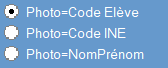
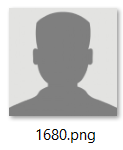
Exemples :
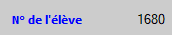
- Code élève : que l'on trouve dans la fiche élève / onglet Autres / onglet Identifiants 
- Code INE : que l'on trouve dans les informations de l'élève sélectionné 


- Nom Prénom (fonctionne avec ou sans espace)

Si le format des photos ne correspond pas à l'un des trois, l'attribution automatique ne s'effectuera pas.
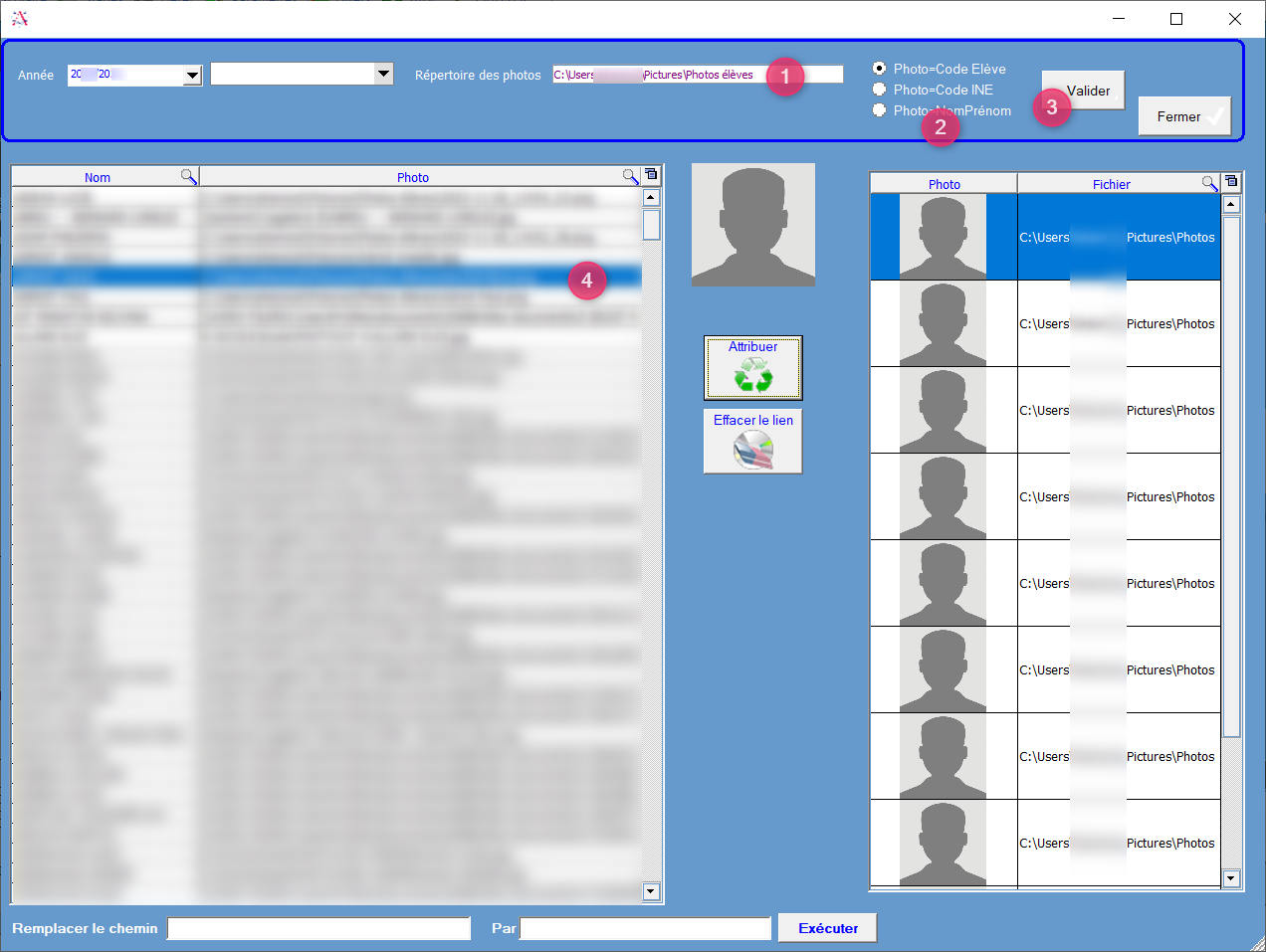
Aller dans Gestion Adm./ Attribuer les photos.
Faire un clic droit dans le champ "Répertoire des photos" pour aller chercher le dossier photo dans les fichiers de l'ordinateur (1) :
- pour les établissements sur La Ruche, il faut penser à enregistrer les photos sur le commun "x:" ou sur le "y:".
- pour les établissements autonomes, veillez à stocker les photos sur le serveur et choisir un chemin réseau pour que les photos soient visibles par tous les utilisateurs.
Cocher le format choisit du nom des photos (2) puis cliquer sur "Valider" (3). Laisser le logiciel travailler le temps de l'attribution des photos aux élèves. A la fin du travail de synchronisation, les chemins des photos dans le tableau se mettent à jour (4).
Sur l'écran d'accueil de la Gestion Administrative, cocher "Afficher les photos".

Fermer la fenêtre puis rentrer dans une fiche élève pour vérifier la bonne association des photos.