Comment créer un répertoire personnalisé des familles via les sources de données ?
24 Vues •Comment fonctionne LES CHANGEMENTS AU KM ?
21 Vues •Comment créer son fichier pour ONDE – 1er degré ?
38 Vues •Comment charger les nomenclatures – 1er Degré ?
30 Vues •A quoi sert un code libre ?
17 Vues •Comment annuler une orientation déjà faite en gestion nouvelle année ?
38 Vues •Comment changer le libellé des classes pour l'année suivante ?
40 Vues •Comment peut-on modifier ou ajouter une adresse famille ?
15 Vues •Comment enregistrer un élève, qui était scolarisé à l’étranger ?
25 Vues •Comment enregistrer en nouvelle année un élève né à l’étranger ?
49 Vues •Comment créer un élève pour l’année suivante ?
24 Vues •Comment supprimer un élève qui apparait en double ?
23 Vues •Comment ne plus voir apparaître sur les listes des élèves non présents à la rentrée ?
19 Vues •Comment réintégrer un élève parti ?
15 Vues •Comment faire les orientations ?
42 Vues •Comment basculer un élève en historique ?
19 Vues •Comment attribuer des photos aux élèves de façon automatique ?
22 Vues •Comment attribuer les photos aux élèves de façon manuelle ?
19 Vues •Comment inclure les photos élèves en publipostage ?
25 Vues •Comment ajouter un 3ème responsable à un élève ?
15 Vues •Comment enregistrer en nouvelle année un élève né à l’étranger ?
49 Vues •Comment faire les orientations ?
42 Vues •Comment changer le libellé des classes pour l'année suivante ?
40 Vues •Comment annuler une orientation déjà faite en gestion nouvelle année ?
38 Vues •Comment créer son fichier pour ONDE – 1er degré ?
38 Vues •Comment charger les nomenclatures – 1er Degré ?
30 Vues •Comment inclure les photos élèves en publipostage ?
25 Vues •Comment enregistrer un élève, qui était scolarisé à l’étranger ?
25 Vues •Comment créer un répertoire personnalisé des familles via les sources de données ?
24 Vues •Comment créer un élève pour l’année suivante ?
24 Vues •Comment supprimer un élève qui apparait en double ?
23 Vues •Comment saisir les inscriptions des nouveaux élèves ?
23 Vues •Comment associer un enseignant à une classe ?
22 Vues •Comment associer les niveaux BE1D à une classe ?
22 Vues •Comment attribuer des photos aux élèves de façon automatique ?
22 Vues •Comment fonctionne LES CHANGEMENTS AU KM ?
21 Vues •Comment passer les élèves en mode "Admis" pour la nouvelle année ?
20 Vues •Comment ne plus voir apparaître sur les listes des élèves non présents à la rentrée ?
19 Vues •Comment basculer un élève en historique ?
19 Vues •Comment attribuer les photos aux élèves de façon manuelle ?
19 Vues •Comment inclure les photos élèves en publipostage ?
Comment inclure les photos élèves en publipostage ?
Avant de pouvoir utiliser des photos en publipostage, il faut au préalable les importer et les attribuer aux élèves (voir article #1171)
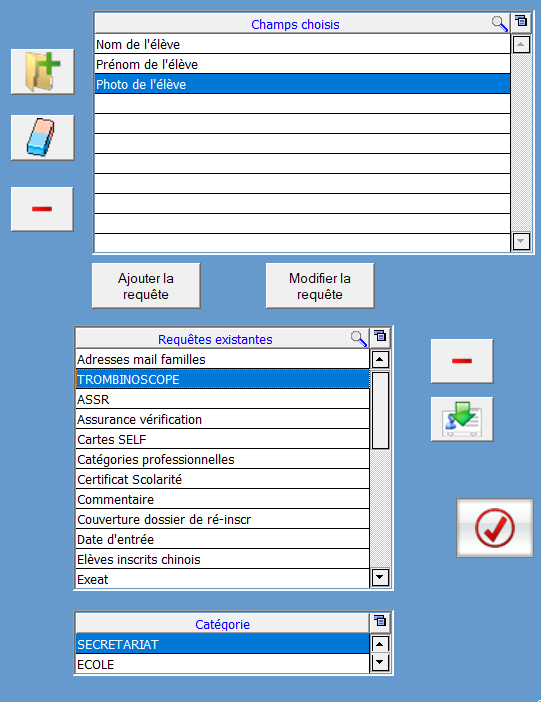
Pour inclure les photos dans un publipostage, il faut se rendre dans les sources de données (Gestion Adm/Les sources de données). Créer une nouvelle requête avec le champ "Photo de l'élève".
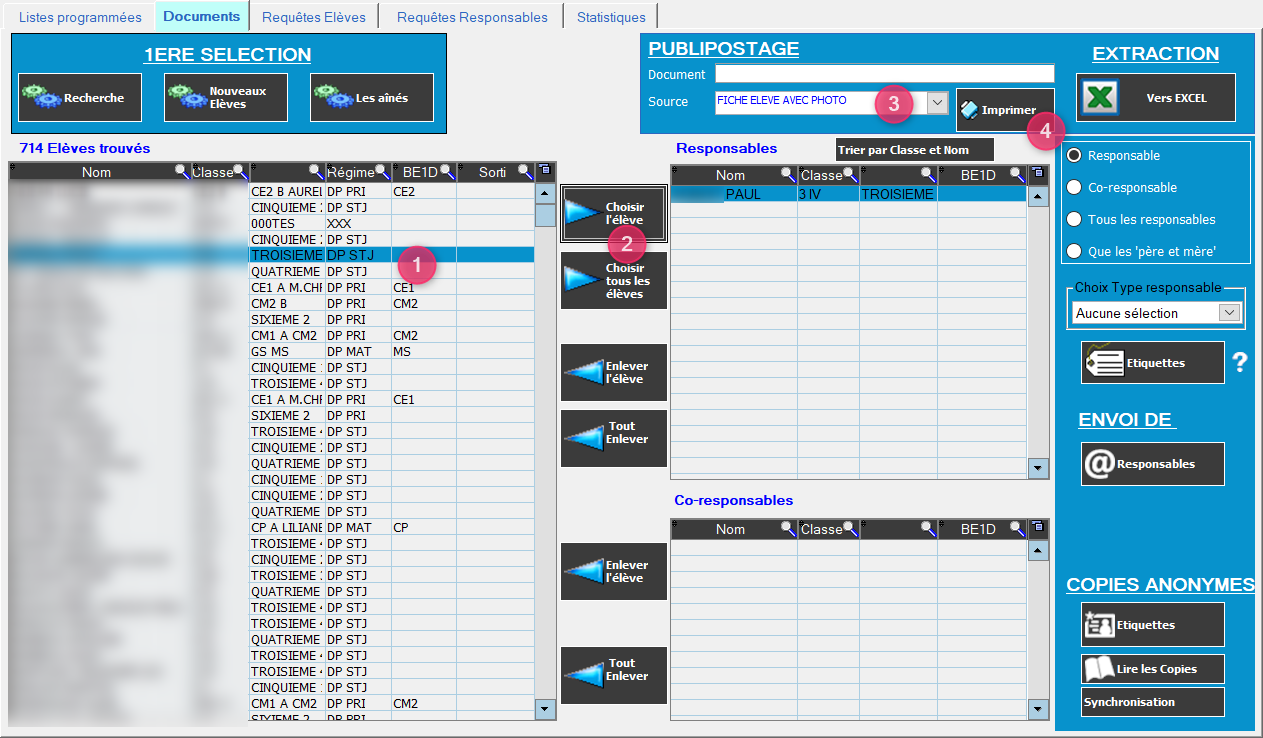
Se rendre ensuite dans Gestion Adm./Editions/Listes/ onglet Documents. Rechercher et sélectionner les élèves concernés par le publipostage (1), les basculer dans le tableau de droite à l'aide des boutons centraux (2), choisir la requête créée dans le champ "source" (3), puis cliquer sur "Imprimer" (4).
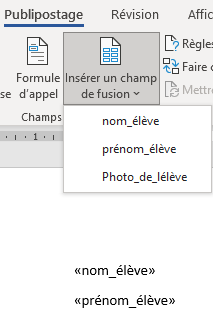
Une page vierge de Word s'ouvre.
Je peux construire mon modèle de publipostage en insérant le texte et les champs de fusion comme d'habitude.
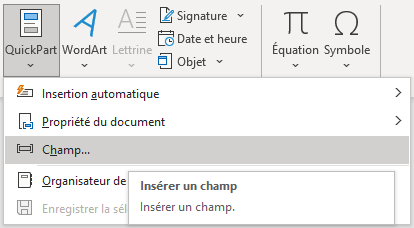
Pour insérer le champ de fusion photo, il faut suivre scrupuleusement les étapes suivantes :
- Positionner le curseur là où je veux insérer la photo
- Aller dans le menu "Insertion" puis "QuickPart"
- Aller dans "Champ"
- Sélectionner le champ "InclureImage" puis cliquer sur "OK"
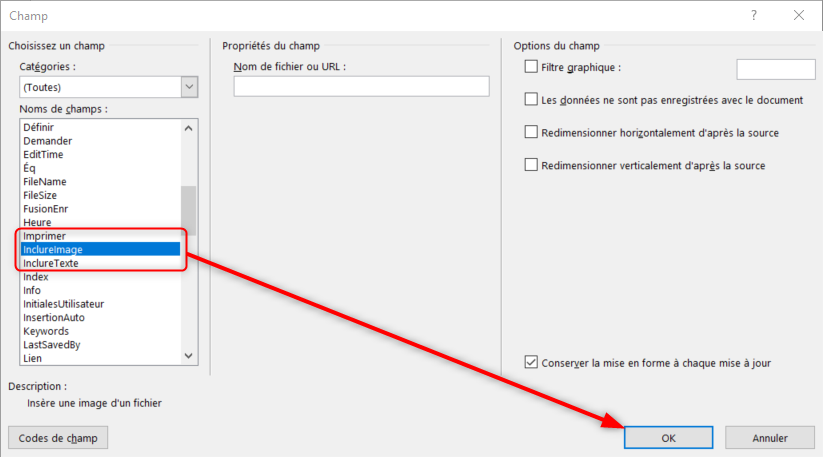
- J'obtiens :

- Faire Alt+F9 pour faire apparaître le détail (ou en fr+F9 en fonction de votre clavier)
- Positionner le curseur après le 1er espace à la suite de INCLUDPICTURE :
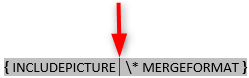
- Aller dans le menu "publipostage" et insérer le champ de fusion "Photo_de_lélève"
- J'obtiens :

- Refaire Alt+F9 pour cacher le code, il est normal d'obtenir :

- Enregistrer le document
Dans AGATE, Gestion Adm./Editions/Listes onglet document, recommencer la recherche et la sélection élève. En plus de la source associée, faire un clic droit dans le champ document pour aller sélectionner le document modèle que je viens de créer, puis cliquer sur "Imprimer".
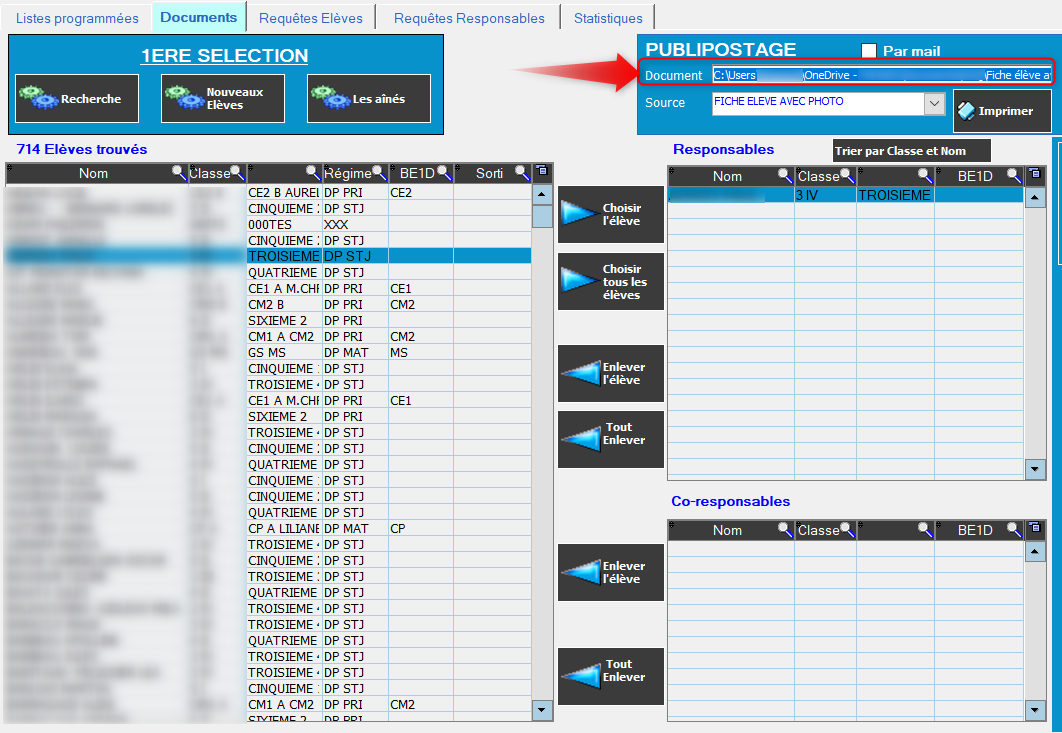
Sur les documents fusionnés, faire Ctrl+A pour sélectionner l'ensemble et appuyer sur F9 pour mettre à jour les champs images, un message Microsoft Office apparaît, répondre oui pour faire apparaître les photos.

Veillez à ne pas rester avec la fonction activée Alt+F9 pour les prochains publipostage.