Agate - Gestion Administrative
Terminé
Comment créer un répertoire personnalisé des familles via les sources de données ?
264 Vues •Comment fonctionne LES CHANGEMENTS AU KM ?
265 Vues •Comment créer son fichier pour ONDE – 1er degré ?
270 Vues •Comment charger les nomenclatures – 1er Degré ?
264 Vues •A quoi sert un code libre ?
234 Vues •Comment annuler une orientation déjà faite en gestion nouvelle année ?
278 Vues •Comment changer le libellé des classes pour l'année suivante ?
328 Vues •Comment peut-on modifier ou ajouter une adresse famille ?
230 Vues •Comment enregistrer un élève, qui était scolarisé à l’étranger ?
285 Vues •Comment enregistrer en nouvelle année un élève né à l’étranger ?
301 Vues •Comment créer un élève pour l’année suivante ?
247 Vues •Comment supprimer un élève qui apparait en double ?
440 Vues •Comment ne plus voir apparaître sur les listes des élèves non présents à la rentrée ?
267 Vues •Comment réintégrer un élève parti ?
222 Vues •Comment faire les orientations ?
292 Vues •Comment basculer un élève en historique ?
216 Vues •Comment attribuer des photos aux élèves de façon automatique ?
235 Vues •Comment attribuer les photos aux élèves de façon manuelle ?
229 Vues •Comment inclure les photos élèves en publipostage ?
259 Vues •Comment ajouter un 3ème responsable à un élève ?
227 Vues •Comment supprimer un élève qui apparait en double ?
440 Vues •Comment récupérer les INE (identifiant national élève) ?
400 Vues •Comment changer le libellé des classes pour l'année suivante ?
328 Vues •Comment enregistrer en nouvelle année un élève né à l’étranger ?
301 Vues •Comment faire les orientations ?
292 Vues •Comment enregistrer un élève, qui était scolarisé à l’étranger ?
285 Vues •Comment annuler une orientation déjà faite en gestion nouvelle année ?
278 Vues •Comment créer l'année scolaire suivante ?
272 Vues •Comment envoyer les fiches de renseignements aux familles ?
271 Vues •Comment créer son fichier pour ONDE – 1er degré ?
270 Vues •Comment solutionner un message d'erreur "l'autorité parentale doit être accordée au responsable légal" ?
270 Vues •Comment ne plus voir apparaître sur les listes des élèves non présents à la rentrée ?
267 Vues •Comment fonctionne LES CHANGEMENTS AU KM ?
265 Vues •Comment créer un répertoire personnalisé des familles via les sources de données ?
264 Vues •Comment charger les nomenclatures – 1er Degré ?
264 Vues •Comment inclure les photos élèves en publipostage ?
259 Vues •Comment associer un enseignant à une classe ?
250 Vues •Comment saisir les inscriptions des nouveaux élèves ?
247 Vues •Comment passer les élèves en mode "Admis" pour la nouvelle année ?
247 Vues •Comment créer un élève pour l’année suivante ?
247 Vues •Comment créer un répertoire personnalisé des familles via les sources de données ?
Comment créer un répertoire personnalisé des familles via les sources de données ?
En « Gestion administrative », les sources de données
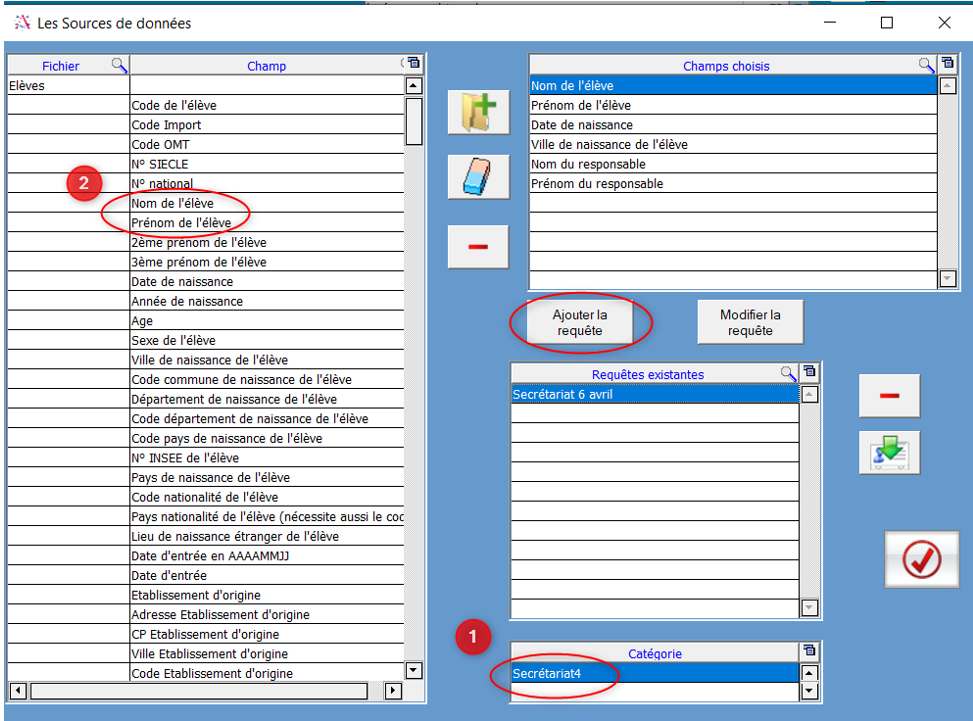
1- Je crée une catégorie, exemple SECRETARIAT – COMPTABILITE – CHEF D’ETABLISSEMENT, puis je la sélectionne (la zone doit être bleue).
2- Je choisis les champs dans le tableau de gauche en double cliquant ou ajouter avec le sigle +, ils s’affichent à droite. En fin de sélection, je clique sur "ajouter la requête". La requête s’ajoute dans le tableau (requête existante) à la date du jour. Je personnalise son nom et j’indique un nom significatif (exemple : répertoire des familles).
3- Dans Gestion Administrative/Editions/Listes, onglet « Document », je vais charger les élèves souhaités sur la droite.

4- Je clique droit sur source, je sélectionne la source de données que je veux utiliser (voir point 2).
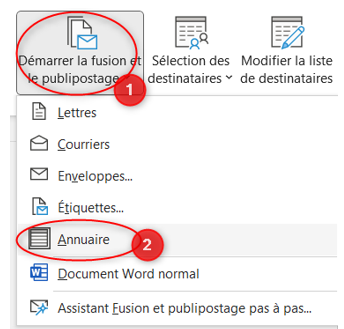
5- Je clique sur « imprimer », pour ouvrir word en publipostage. Un fichier Word /publipostage s’ouvre vide, cliquer sur « démarrer la fusion et le publipostage » puis sélectionner le type de document répertoire ou annuaire.
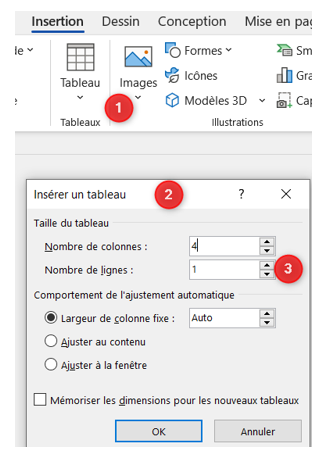
Cliquer sur insertion, puis sur insérer un tableau. Choisir le nombre de colonne que l’on veut, obligatoirement 1 ligne.
Cliquer sur onglet Publipostage/ Insérer les champs de fusions. Sélectionner les champs à faire apparaitre dans le répertoire dans chaque colonne et ajuster la présentation. Faire un essaie de résultat en cliquant sur «ABC, Aperçu des résultats ».
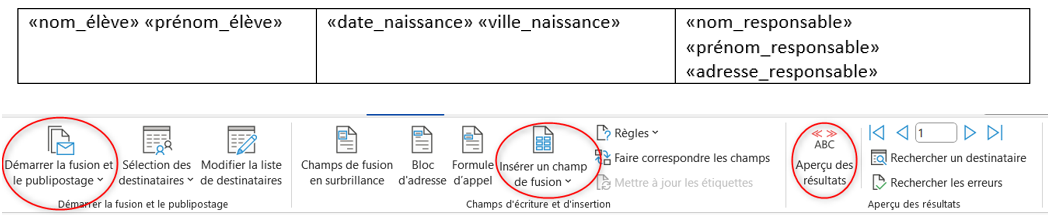
Enregistrer la maquette et lui donner un nom personnalisé.
Retourner sur Agate/Gestion administrative/Editions/Listes/Onglet Document.
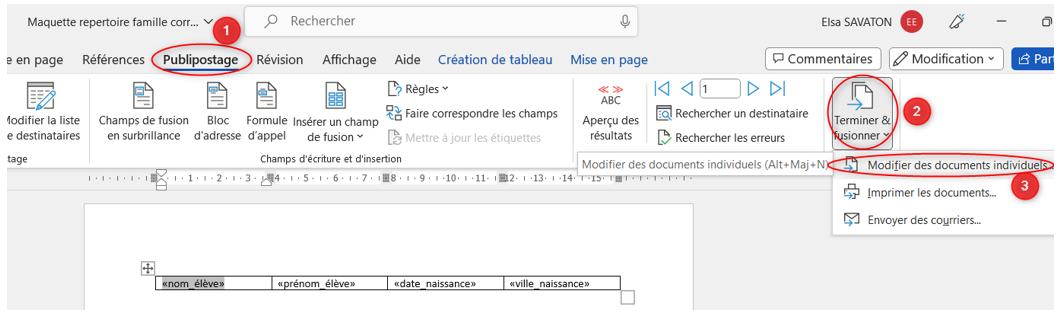
Je sélectionne ma source de données par un clic droit dans la zone "Source". Et je sélectionne ma maquette du répertoire personnalisé dans «Document», affichage du nom et chemin de la maquette. Cliquer sur « Imprimer », les 2 fichiers Word s’ouvrent. Cliquer sur le word de gauche avec l’intitulé du nom de la maquette => Cliquer sur "Démarrer la fusion et le publipostage", choisir "Annuaire" ensuite à droite sur "Terminer et fusionner" / "Modifier des documents individuels" puis "Tous".